
VPN-клиент для Windows 10 и 11
Лёгкое portable-приложение для вашего VPN на TrustTunnel. Вставьте ссылку подписки — и в приложении появятся все локации, правила маршрутизации и DNS, которые настроил администратор.
- Система
- Windows 10 и 11, x64
- Среда
- .NET Framework 4.8
- Архив
- ZIP, 5,9 МБ, без установщика
Распакуйте архив целиком
Приложение — это не один файл. Рядом с WinTrustTunnel.exe должна лежать папка engine с VPN-движком TrustTunnel и драйвером Wintun.
Если открыть ZIP и запустить EXE прямо из архива или скопировать только его, подключиться не получится. Извлеките всё содержимое в отдельную папку, например в C:\Programs\WinTrustTunnel, и запускайте приложение оттуда.
Приложение открывается с обычными правами. При подключении Windows покажет запрос UAC: он нужен, чтобы создать сетевой адаптер VPN. Сборка пока не подписана Authenticode, поэтому SmartScreen может предупредить о неизвестном издателе — сверьте SHA256 архива перед запуском.
WinTrustTunnel
- WinTrustTunnel.exeприложение
- WinTrustTunnel.exe.configего конфигурация
- engineVPN-движок — обязателен
- licensesлицензии компонентов
Get-FileHash .\WinTrustTunnel-windows-x64.zip -Algorithm SHA256
Get-Content .\WinTrustTunnel-windows-x64.zip.sha256
Подключение через подписку
Администратор создаёт пользователя в панели и передаёт ему ссылку подписки. Больше ничего настраивать вручную не нужно.
-
Одна ссылка на все локации
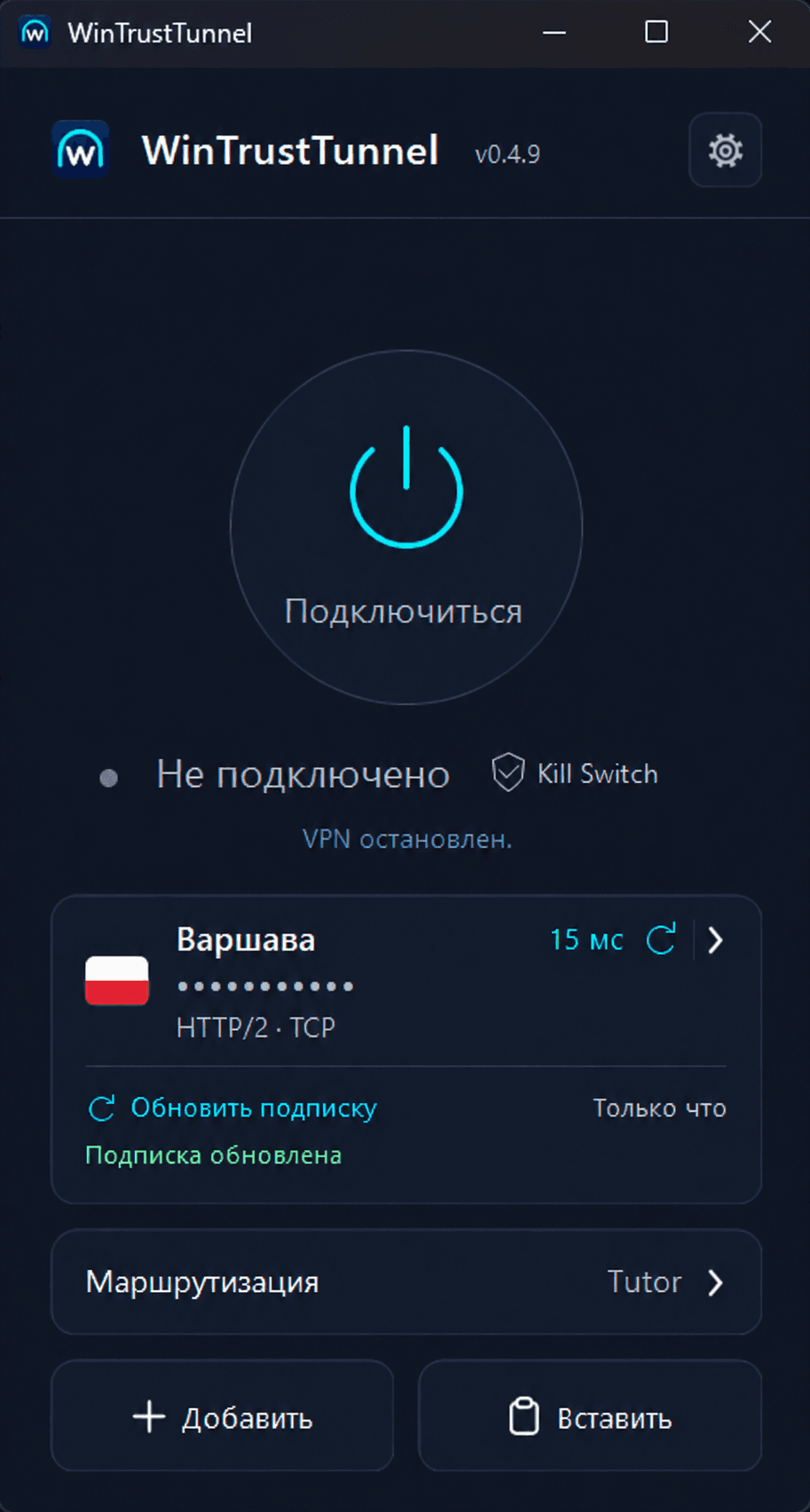
Нажмите «Вставить» на главном экране — приложение возьмёт ссылку из буфера обмена. В подписке приходят главный сервер и все ноды, которые сейчас на связи. Сам импорт VPN не включает.
-
Обновление при запуске
Подписки обновляются при каждом запуске, в том числе при запуске сразу в трей, и при повторном открытии окна из трея. Одновременные открытия используют один запрос.
-
Ручное обновление
Кнопка «Обновить подписку» есть в карточке сервера и в настройках. Если сеть недоступна, прежние серверы сохраняются, а обновление можно повторить.
-
Автоподключение
Если оно включено, приложение сначала дожидается попытки обновить подписку, а затем подключается.
-
Отдельные профили
Кроме подписок поддерживаются ссылки
tt://и TOML-профили TrustTunnel, которые выдаёт панель для одного сервера.
Выбор сервера и проверка ping
Карточка на главном экране показывает выбранную локацию, флаг страны, транспорт и задержку.
Откройте список серверов, чтобы переключиться на другую локацию. Если VPN уже включён, приложение переподключится к новому серверу. Кнопка проверки ping показывает, доступен ли выбранный сервер и с какой задержкой он отвечает с вашего компьютера.
Серверы можно переименовать и сменить им флаг. Скорость, срок доступа и квоту контролирует сервер, а не приложение.
Маршрутизация доменов, IP и приложений
В разделе «Маршрутизация» выбирается весь трафик через VPN или один из наборов правил.
- Домены, IPv4-адреса и подсети CIDR — через VPN или напрямую.
- Приложения по имени процесса, например
telegram.exe: маршрутvpnилиdirect. - Наборы администратора приходят в подписке и защищены от изменений. Для личных правок создайте копию.
- Личные наборы сохраняются при обновлении подписки; правила можно импортировать и экспортировать в файле
.wttrules.
Новые правила применяются при следующем подключении.
DNS
Личные DNS задаются в «Настройки → Подключение», по одному адресу на строку. Поддерживаются IP, адрес с портом и форматы tls://, https://, tcp:// и quic://. Пустой список — DNS движка по умолчанию.
Если администратор включил управление DNS в подписке, для её серверов используются DNS из подписки. В режиме правил они применяются к запросам, которые идут через VPN.
Kill Switch
Kill Switch включается в настройках. Если VPN неожиданно оборвётся, он заблокирует обычный доступ в интернет, чтобы трафик не ушёл в обход туннеля. Штатное отключение снимает блокировку, а выход из приложения корректно отключает VPN.
При потере соединения приложение само пытается переподключиться и показывает номер попытки.
HTTP/2, HTTP/3 и Anti-DPI
Транспорт задаётся для каждого сервера в настройках, Anti-DPI включается отдельным переключателем. Изменения применяются при следующем подключении.
| Режим | Как работает | Когда выбирать |
|---|---|---|
| HTTP/2 (TCP) | Начальный вариант, соединение по TCP 443. | Подходит для большинства сетей. |
| HTTP/3 (QUIC) | Альтернативный транспорт поверх UDP 443. | Если провайдер и сеть пропускают UDP 443. |
| Anti-DPI | Дополнительные меры клиента против распознавания соединения. | При обрывах и блокировках. Результат зависит от сети. |
Ни один режим не гарантирует работу во всех сетях и не делает пользователя анонимным.
Где хранятся настройки
Подписки, настройки и личные правила хранятся в файле %LOCALAPPDATA%\WinTrustTunnel\state.bin, защищённом Windows DPAPI. Он привязан к учётной записи Windows — не переносите его другим пользователям.
Приложение может запускаться вместе с Windows и сворачиваться в трей при закрытии окна. Счётчики отправленного и полученного трафика показываются за текущую сессию.
Скачать WinTrustTunnel
Версия 0.4.9 от 5 ноября 2026. Перед установкой сверьте SHA256 архивов.
Windows-приложение
ZIP, 5,9 МБ. Распакуйте архив целиком — вместе с папкой engine.